


Einrichten
Um bei Outlook eine shared Mailbox hinzuzufügen, öffen Sie Ihren Outlook Client und anschließend den Menüpunkt „Extras“ in der oberen Menüleiste. Wählen Sie hier die Option „Konten…“ aus.

Klicken Sie im nächsten Schritt auf das „+“-Symbol, um ein neues Konto hinzuzufügen.

Geben Sie bei der Einrichtung nun die E-Mail-Adresse der shared Mailbox ein. Bestätigen Sie mit „Weiter“ um den Anbieter auszuwählen.
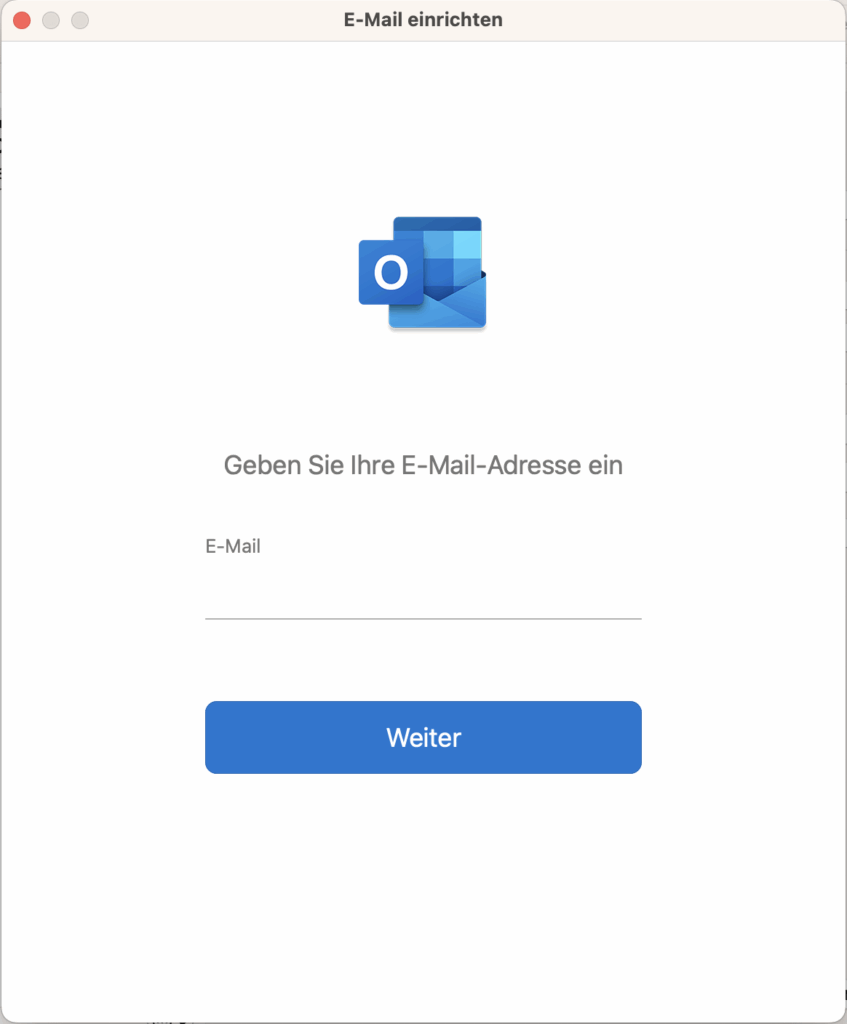
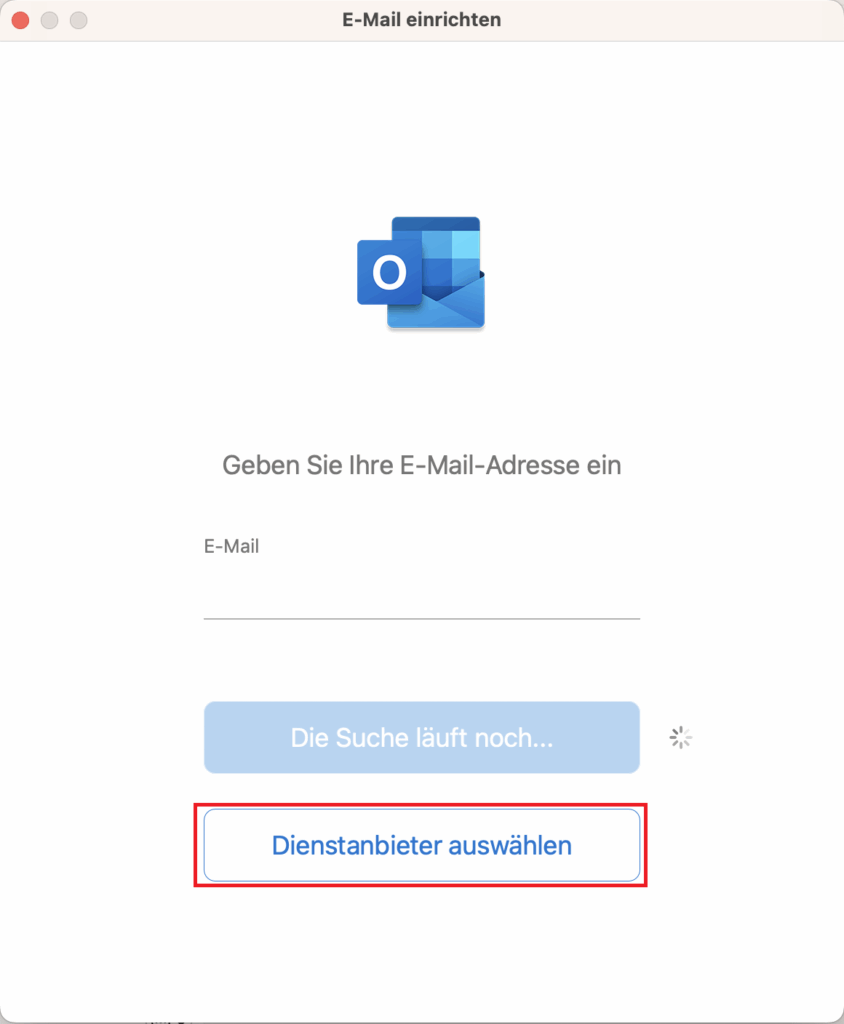
Nachdem sie mit „Weiter“ bestätigt haben, klicken Sie nun auf „Dienstanbieter auswählen“. Für shared Mailboxen muss „IMAP/POP“ ausgewählt werden.
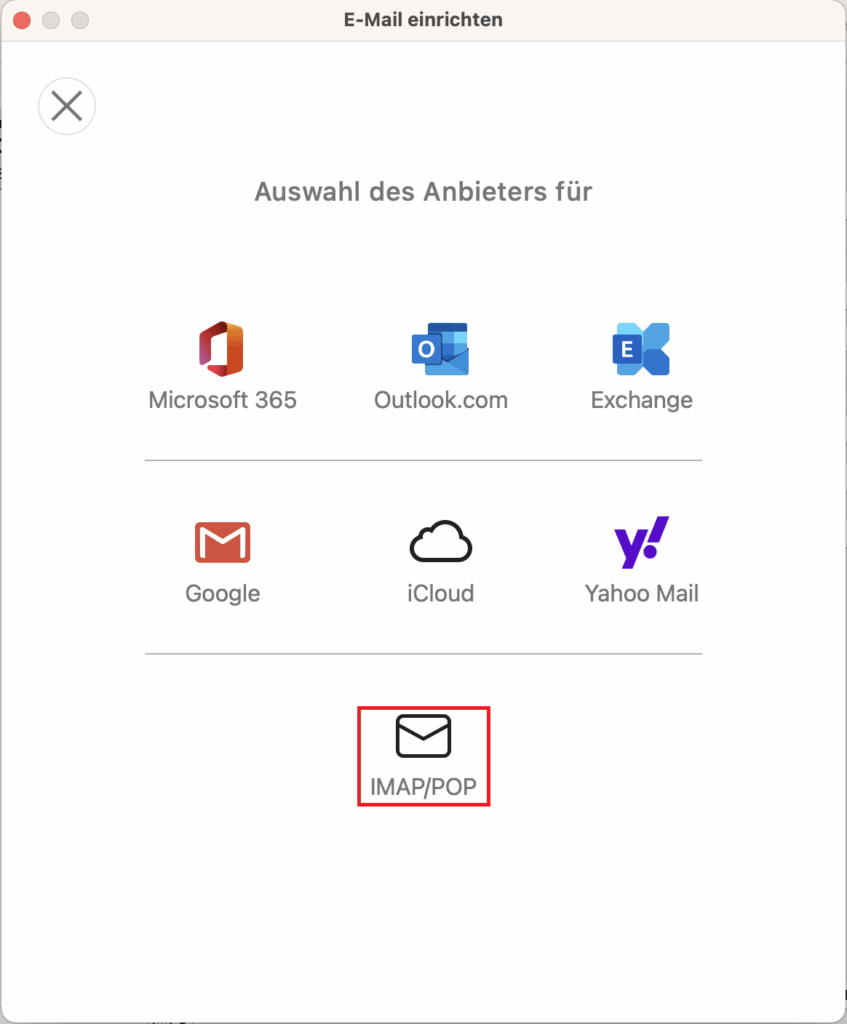
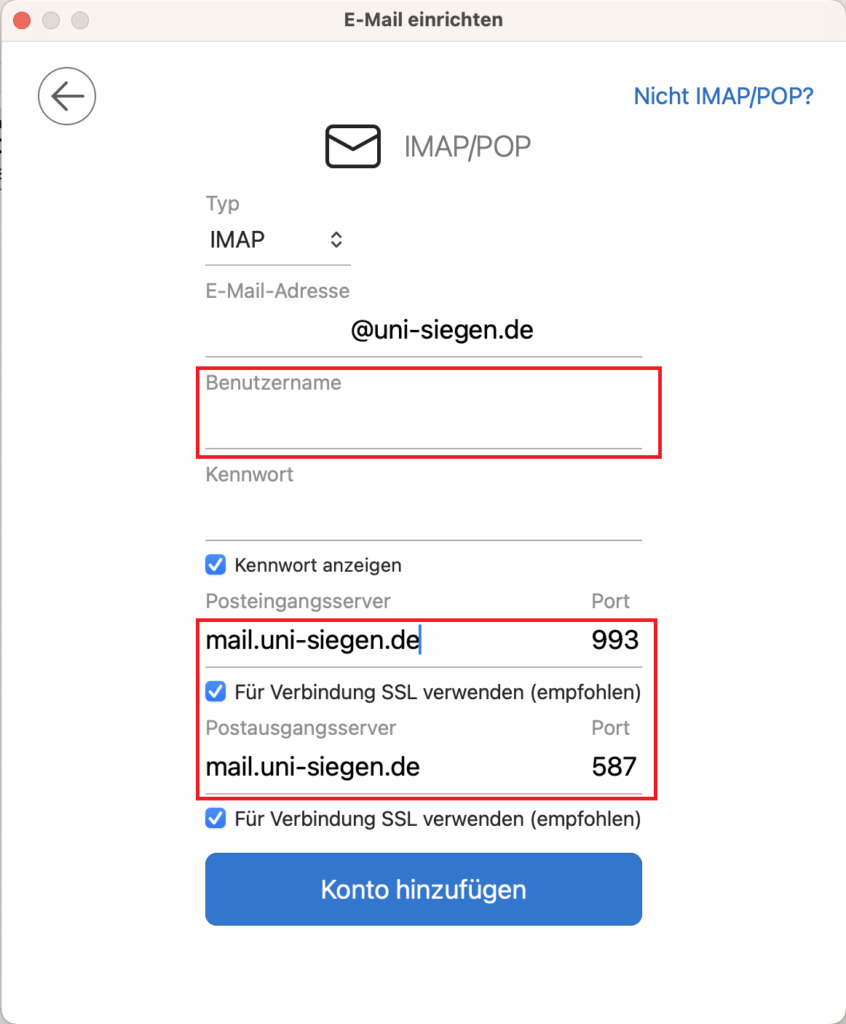
Anschließend können Sie die shared Mailbox konfigurieren. Geben Sie hierfür den Benutzernamen nach folgendem Schema an: [Ihre ZIMT-Benutzerkennung]@uni-siegen.de\[Benutzerkennung shared Mailbox] (z.B. g123456@uni-siegen.de\shared-beispiel)
Geben Sie das ZIMT-Kennwort für Ihr Primärkonto an.
Für den Posteingangs- und Postausgangsserver geben Sie „mail.uni-siegen.de“ an.
Bestätigen Sie abschließend mit „Konto hinzufügen“.
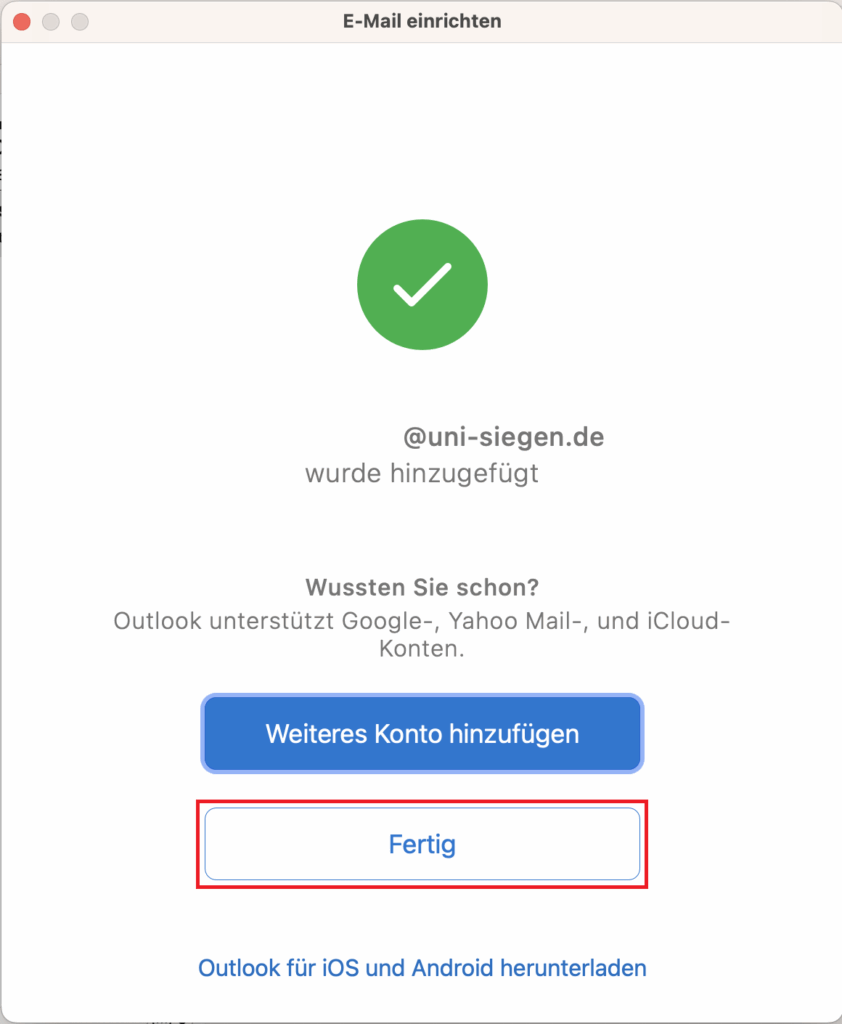
Nach erfolgreicher Konfiguration erscheint folgender Bildschirm:
Versenden von Mails
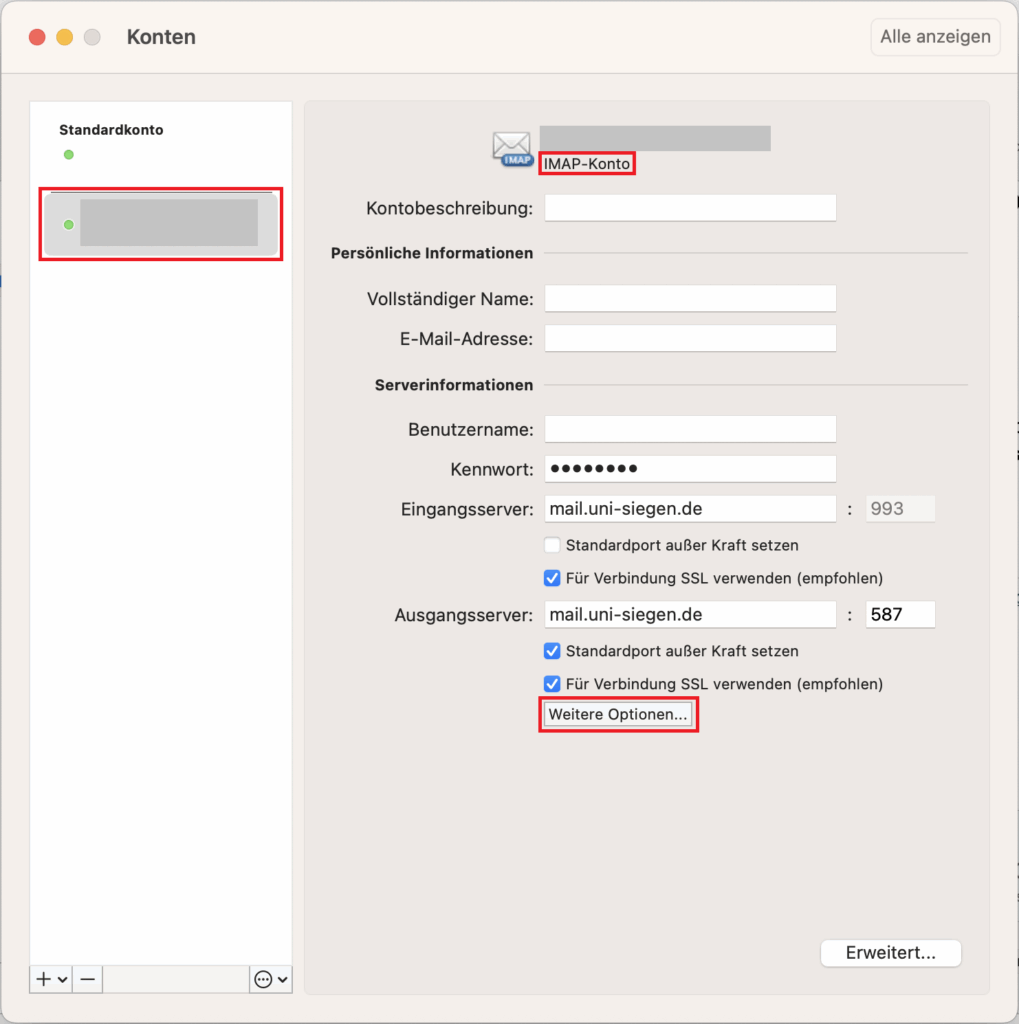
Um auch E-Mails von einer shared Mailbox versenden zu können, müssen Sie noch eine Einstellung vornehmen. Öffnen Sie dazu die erweiterten Einstellungen für das soeben hinzugefügte Konto, indem Sie es in der Kontenübersicht anwählen und „Weitere Optionen“ öffnen.
Bei Fragen wenden Sie sich bitte an den technischen Support des ZIMT
unter support@zimt.uni-siegen.de.
